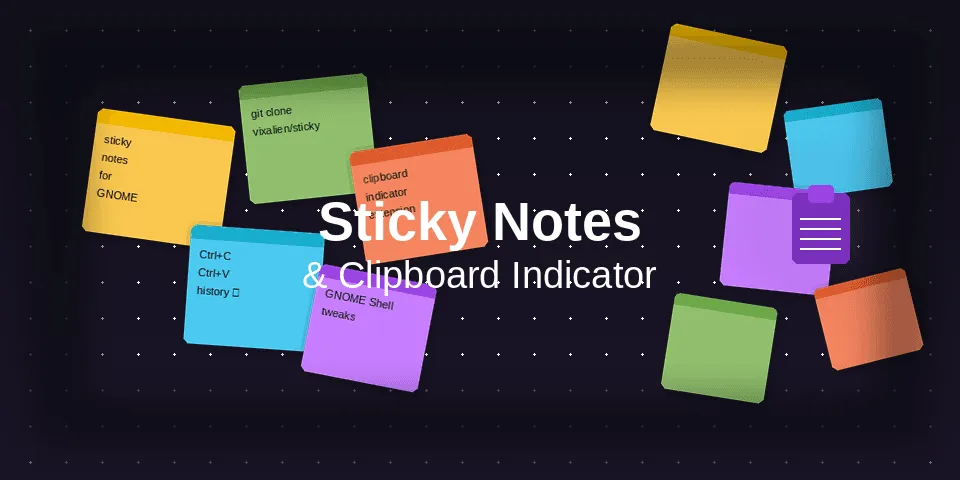
Anotações rápidas no Ubuntu
Sabe aquele momento em que você copia um texto, vai fazer outra coisa, copia mais alguma coisa e quando volta, perdeu o primeiro? Ou quando tem uma ideia rápida e precisa anotar antes de esquecer, mas abre o bloco de notas, espera carregar, cria um arquivo…
É trabalho demais pra uma coisa simples. No Windows 11 temos as notas adesivas e o histórico da área de transferência via Win + V.
No Ubuntu, dois aplicativos resolvem isso direto: o Sticky Notes e o Clipboard Indicator. Simples, leves e que ficam do seu lado enquanto você trabalha.
Sticky Notes
O Sticky Notes é exatamente o que o nome diz: aqueles bilhetinhos amarelos colados no monitor, mas no desktop.
É um aplicativo GTK4 moderno, desenvolvido por vixalien, que fica integrado ao seu ambiente GNOME. Você escreve, fecha e a nota continua lá da próxima vez que você abrir.
Veja como fica
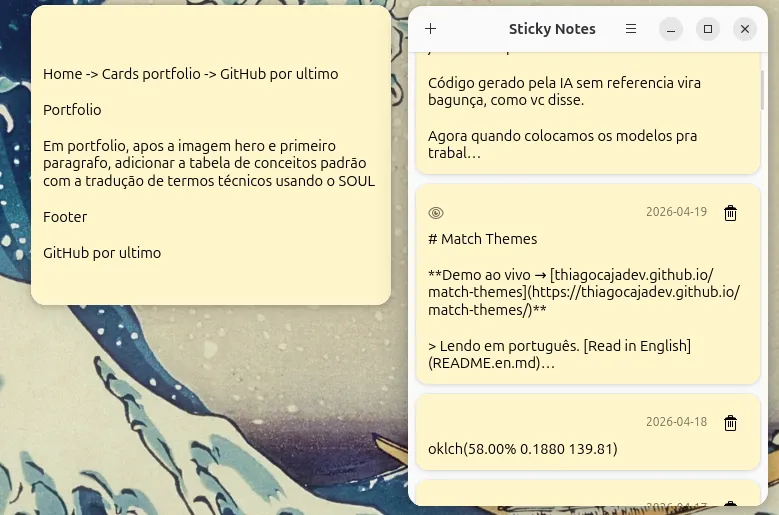
Eu uso pra guardar rascunhos rápidos, links que preciso revisitar, comandos que ainda não decorei. Nada de abrir editor, criar arquivo, salvar. Abre o app, escreve, fecha. Pronto.
Instalando o Sticky Notes
A instalação recomendada é via Flatpak, já que o app exige uma versão recente do libadwaita que nem sempre está disponível nos repositórios padrão do Ubuntu.
Confira o passo a passo
-
Verifique se o Flatpak está instalado (já vem por padrão no Ubuntu 20.04+).
flatpak --version -
Adicione o repositório Flathub caso ainda não tenha.
flatpak remote-add --if-not-exists flathub https://dl.flathub.org/repo/flathub.flatpakrepo -
Instale o Sticky Notes.
flatpak install flathub com.vixalien.sticky -
Para abrir o app via terminal ou pesquise por Sticky Notes no menu de aplicativos.
flatpak run com.vixalien.sticky
Clipboard Indicator
O Clipboard Indicator é uma extensão do GNOME Shell que guarda um histórico de tudo que você copiou e permite recuperar qualquer item com poucos cliques.
Mais de 2 milhões de instalações e compatível com o GNOME Shell 46 ao 50 (Ubuntu 24.04+).
Veja como fica
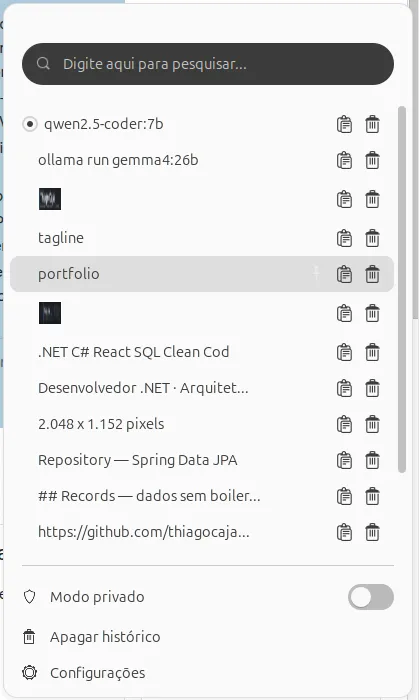
Aparece como um ícone na barra superior do GNOME. Clica, vê o histórico, seleciona o que precisa, e ele vai direto pro clipboard novamente. Funciona como memória auxiliar pra qualquer coisa que você copia durante o dia.
Instalando o Clipboard Indicator
A forma mais simples é pelo Extension Manager, sem precisar de plugin no navegador.
Confira o passo a passo
-
Instale o Extension Manager se ainda não tiver.
sudo apt update sudo apt install gnome-shell-extension-manager -
Abra o Extension Manager pelo menu de aplicativos ou pelo terminal.
gnome-shell-extension-manager -
Vá na aba Browse, pesquise por
Clipboard Indicatore clique em Install. -
A extensão ativa automaticamente. O ícone aparece na barra superior do GNOME.
Alternativa via navegador: acesse extensions.gnome.org/extension/779 e use o toggle para instalar, mas vai precisar do conector instalado antes.
sudo apt install gnome-browser-connectorEsse combo ajuda bem pra coisa rápida. E uma dica caso queira guardar e sincronizar entre dispositivos é o Google Keep.
Sem frescura, sem configuração complexa. Instala e usa.
Fico por aqui. Boas configurações!
Referências
- Sticky Notes no Flathub
- vixalien/sticky no GitHub
- Clipboard Indicator — GNOME Extensions
- Clipboard Indicator no GitHub
Ver todos os artigos →